Beliebte Posts

Posts mit dem Label writer werden angezeigt. Alle Posts anzeigen

Mittwoch, 12. September 2012

Rechnen in OpenOffice.Org Textdokumente

OpenOffice.org 's (OOo) Textverarbeitung namens Writer, verfügt über einen integrierten Rechen-Anlage ähnlich einer Tabellenkalkulation. Dieser Artikel zeigt, wie es durch den Bau eine Rechnung Vorlage mit Konto Alterung und automatischen Summen zu verwenden.
Hintergrund
OpenOffice.org ist ein Open-Source Office-Suite. Es kann ersetzen anderen Office-Suiten und verfügt über ausgezeichnete Filesharing-Filter. Es läuft auf mehreren Betriebssystemen, darunter Linux, Solaris, Macintosh OS X und Windows.
Als selbstständiger Unternehmer, muss ich Bill Kunden, um zu essen. Da ich eher Hacking Linux sein würde, habe ich Anreiz zur Abrechnung so einfach und leicht wie möglich machen. Manchmal sind Kunden zahlen spät, und ich habe das Alter ihr Konto, also zeigen, welche Teile der Rechnung 30, 60 und 90 oder mehr Tage überfällig sind.
Ich habe diese Funktion bis OpenOffice.org als Vorlage festgelegt, bereit, für jede Rechnung verwenden. Abbildung 1 zeigt, was ein frisch erstellten Rechnung aussieht. Es wird von einem User Template geladen. Wie Sie aus der Abbildung zu sehen ist, ist die Alterung Informationen in einer Tabelle, und die alten Beträge sind in der Summe Zelle hinzugefügt. Darüber hinaus sollten alle Elemente in der Rechnung, einschließlich der überfälligen insgesamt, für die Total Due Zeile des Haupt-Rechnung Tabelle zusammengefasst werden.
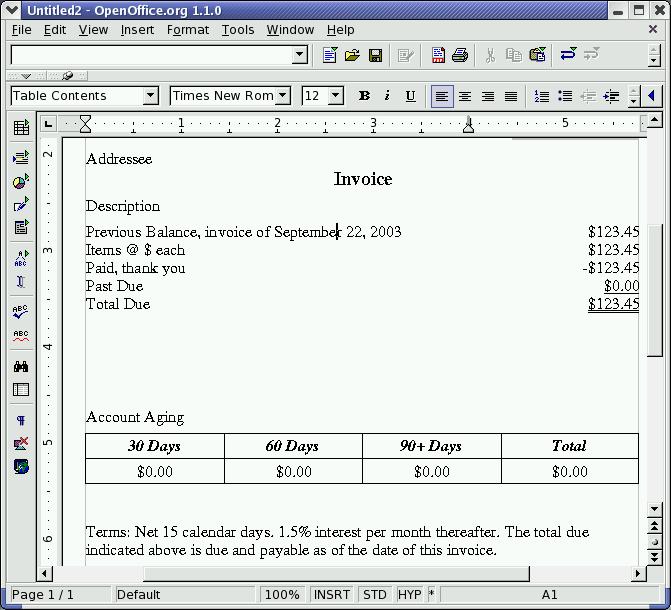
Abbildung 1. Ein frisch erstellte Rechnung in OpenOffice.org, bereit zu bearbeiten.
In diesem Artikel erstellen Sie mir den Kern der Rechnung, die zwei Tische und zeigen, wie Tabellenkalkulations-ähnliche Funktionen zu nutzen, um die Berechnungen zu automatisieren. Dieser Artikel basiert auf OpenOffice.org Version 1.1 basiert. Versionen 1.0.x haben die gleiche Ausstattung, aber die Benutzeroberfläche ist anders und etwas unbeholfen.
Erstellen einer Vorlage
Das erste, was zu tun ist, erstellen Sie ein neues Dokument. Aus dem Datei-Pulldown-Menü, wählen Sie Neu -> Textdokument. Dann speichern Sie sie (Datei -> Speichern unter), wie in Abbildung 2 dargestellt. Speichern Sie es als Textdokument Vorlage, und achten Sie darauf, es in dem Verzeichnis speichern ~ / OpenOffice.org1.1.0/user/template /, wo Benutzervorlagen zu finden sind. Wenn Sie OpenOffice.org gesetzt, um die Erweiterung automatisch zur Verfügung stellen, sollte sie liefern eine. Stw.

Abbildung 2. Speichern eines OpenOffice.org Writer-Dokument als Vorlage. Beachten Sie das Verzeichnis zum Speichern in.
Jetzt überprüfen Sie die Vorlage verwenden, wenn Sie etwas Sinnvolles mit ihm gemacht habe. Starten Sie ein neues Dokument mit Datei -> Neu -> Vorlagen und Dokumente. Klicken Sie auf Standard, und Sie sollten Test (keine Verlängerung) in der Liste der verfügbaren Vorlagen zu sehen.
Ausfüllen des Musters
Ich überlasse der Erstellung der Briefkopf als eine Übung für den Leser. Sie müssen sicherstellen, dass es listet Ihre Absender-Adresse, das Datum der Rechnung (Hinweis: Benutzen Sie Datumsfelder) und den Adressaten (Hinweis: siehe Übersicht Datenquelle in der OpenOffice.org-Hilfe). Diese sollten alle in entsprechenden Stile sein, so dass Sie sie leicht ändern kann und die Änderungen werden über das Dokument anwenden.
Der Main Rechnungstabelle
Unter dem Briefkopf, Adresse und Anrede, legen Sie die wichtigsten Rechnung Tisch, der obere der beiden. Es ist eine zweispaltige Tabelle mit einer Beschreibung auf der linken und der Menge auf der rechten Seite. (Einfügen -.> Tabelle) Geben Sie weder einen Kopf noch eine Grenze. Wir bieten mindestens fünf Linien: Vorherige Balance, Aktuelle Arbeiten, Paid, überfälligen und Total Due. Sie können gleichzeitig mehrere Aktuelle Arbeiten Linien, je nach Wunsch des Kunden Rechnungslegungsvorschriften. Wenn ja, können Sie weitere Zeilen einfügen, wann immer Sie sie brauchen.
Beachten Sie, dass der Betrag für überfällige Kredite eine einfache Unterstreichung gegeben wird; dies deutet auf eine Summe. Der Betrag für die Total Due erhält einen doppelt unterstrichen. Dies ist Buchhalter Kurzschrift zeigt dies ist der Betrag zu zahlen.
Zum Testen einrichten Dummy-Daten in den ersten drei Betrag Zellen. Dann bewerben Sie sich eine geeignete Anzahl Stil, um alle Spalten Betrag. Wählen Sie alle Zellen in der Spalte, dann Format -> Number Format. In dem Popup-Fenster, wählen Sie einen geeigneten Währungsformat. Ihre Ergebnisse sollten so etwas wie Abbildung 3 aussehen.
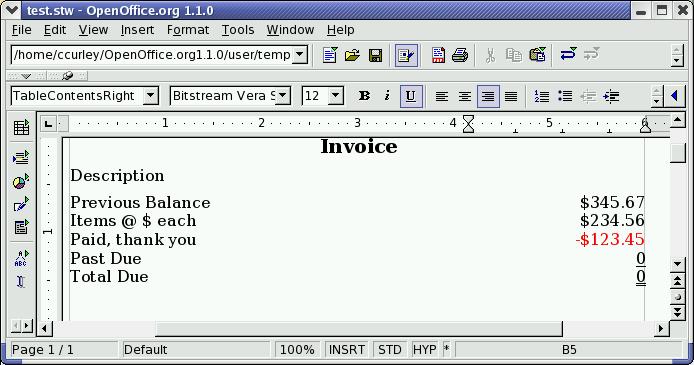
Abbildung 3. Die Haupt-Tabelle, ohne Alterung Informationen noch.
Wenn Sie nicht wie der Name der Tabelle, nachdem Sie ihn erstellt haben, können Sie ihn ändern. In der Tat können Sie umbenennen, jedes beliebige Objekt in Ihrem Dokument. Öffnen Sie den Navigator (F5 oder Bearbeiten -> Navigator). Wählen Sie das Objekt zu benennen, und der rechten Maustaste darauf. In dem Popup-Menü, lernte Tabelle -> Umbenennen.
Die Berechnung der Rechnung
Nun zum spaßigen Teil, wir berechnen die Summe fällig. Denn jetzt, ignorieren wir das Altern, aber wir werden zu ihm zurückzukehren, nachdem wir den Alterungsprozess Tisch gesetzt haben. Um den Vorgang zu starten, setzen Sie den Cursor in das Total Due Zelle, und drücken Sie die F2-Taste. In der Bearbeitungsleiste die auf magische Weise erschienen, geben Sie = Summe. Klicken Sie auf den oberen Betrag Zelle, dann halten Sie die Umschalttaste gedrückt und klicken Sie auf die überfällige Betrag Zelle. Sie sollten eine Formel wie so sehen: = Summe <B1:B4>. Beachten Sie die Tabellenkalkulation Form der Adressierung. In der Tat ist jeder OpenOffice.org Writer-Dokument eine Tabelle, und jede Tabelle in einem Writer-Dokument ist ein Blatt innerhalb dieser Tabelle. Sie können in der Bearbeitungsleiste klicken und bearbeiten, um Ihr Herz begehrt. Drücken Sie die Eingabetaste, und Sie sollten die richtige Summe magisch in der Total Due Menge Zelle angezeigt. Kühlen Sie!
Das alternde Tabelle
Unter der Haupttabelle, legen Sie die Phrase Konto Aging. Darunter legen Sie eine neue Tabelle mit dem Namen Aging, die vier Spalten und zwei Zeilen enthält. Lassen Kopf-und eine Grenze, und geben Sie die Spaltenüberschriften. Auch hier gelten Zahl Formatierung auf die Menge Zellen. Ihre Rechnung Vorlage sollte nun wie in Abbildung 4 aussehen.

Abbildung 4. Die Alterung Tisch, bereit zum Anlegen einer Berechnung.
Nun berechnen wir die Summe der überfälligen Beträge in der Gesamtsumme Zelle des Alterns Tisch. Klicken Sie in dieser Zelle, und drücken Sie die F2-Taste erneut. Klicken Sie auf die erste Zelle in der Zeile Betrag also, mit der Shift-Taste gedrückt, auf der 90 + Tage Betrag Zelle klicken. Sie sollten die Formel vor Ihren Augen wachsen. Drücken Sie die Eingabetaste, um die neue Formel in Kraft treten. Die Summe ist natürlich die richtige Menge.
Inter-Tabellarische Berechnungen
Wir haben die Summe der überfälligen Beträge berechnet, aber wie bekommen wir diesen Wert auf die Haupt-Tabelle Zeile für den überfälligen Betrag? Ganz einfach: klicken Sie auf die überfällige Betrag Zelle in der Haupttabelle, drücken Sie F2, dann auf die gesamte in der alternden Tabelle klicken. Beachten Sie, dass die Formel auf die Zelle in einer anderen Tabelle durch Voranstellen der Name der Tabelle auf die Zelle Name, z. B. Aging.D2 bezieht. Wieder ist es wie andere Blätter innerhalb einer Tabellenkalkulation. Nachdem Sie Return drücken, zwei Dinge feststellen. Zunächst wird die richtige Menge aus der Alterung Tabelle der Haupttabelle durchgeführt, und der fällige Gesamtbetrag wird aktualisiert, um neue Daten in der Haupttabelle zu reflektieren. Wieder abkühlen lassen! Ihre Ergebnisse sollten wie in Abbildung 5 aussehen.
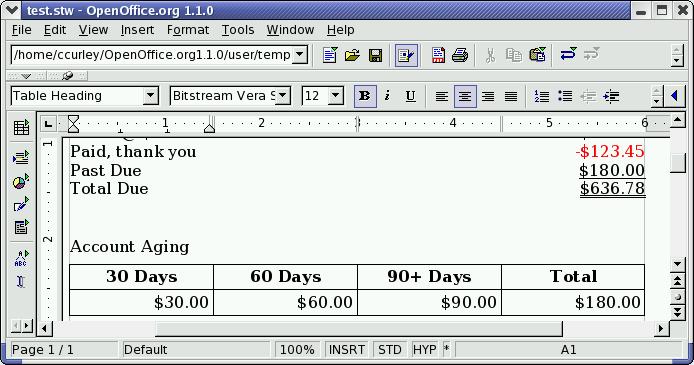
Abbildung 5. Die Haupt-Tabelle, ohne Alterung Informationen berechnet.
Der letzte Schliff
Jetzt, wo Sie den Mut der Rechnung Arbeiten haben, fügen Sie den Textvorschlag Sie brauchen. Anwenden und Ändern vorhandener Stile oder erstellen und ändern, um neue zu den gewünschten Look für Ihre Rechnung erhalten. Dies ist ein professionelles Dokument, so dass es gut aussehen.
Natürlich brauchen Sie mehr Informationen für eine Rechnung, wie der Name und die Adresse des Clients, plus die Menge, Preis-und Ausbau der verkauften Artikel. Diese werden als Übung dem Leser überlassen.

Freitag, 3. August 2012

LibreOffice Writer Tutorial # 5 - Einfügen von Tabellen

Writer ist eine herausragende kostenlose Textverarbeitung, die mit der LibreOffice-Suite kommt und es bietet alle Funktionen und Werkzeuge, um den Bedürfnissen aller Arten von Benutzern zu decken. Abgesehen davon, dass freie und Open-Source, ist diese solide kostenlose Textverarbeitung voll kompatibel mit MS Word und die meisten Text-Dokument-Formate. Heute werde ich Ihnen sagen, wie man Tabellen einfügen und konfigurieren für Ihren Text.
Alles was Sie brauchen, um dieses Tutorial in geeigneter Weise zu folgen ist, diese große freie Office-Suite bereit, in Ihrem Rechner laufen haben. Beziehen Sie Ihr kostenloses Exemplar von LibreOffice ist einfach, wie Sie auf die Schaltfläche "Download" oben. Die InstallIQTM Manager führt Sie durch den Setup-Prozess zu nehmen.
Writer bietet wirklich hilfreiche Tools für die Erstellung von großen Tabellen in Ihre Textdokumente einfügen, diese kostenlose Textverarbeitung in der Lage ist das Erstellen von Tabellen mit verschiedenen Größen, Format und sogar Zellen verschmelzen, um unglaubliche Überschriften erstellen.
Also, lasst uns unsere Nase zum Schleifstein, allen voran wiederum Writers Symbolleiste Tabelle auf Tabelle zur leichteren Einsetzen und Formatierung, ja, gehen Sie zu → Symbolleisten → Tabelle anzeigen und überprüfen. Alternativ können Sie auch auf Tabelle → Einfügen → Tabelle gehen ... In diesem Menü finden Sie auch alle Befehle Tabelle.
Um eine neue Tabelle positionieren Sie den Cursor in die gewünschte Stelle, um die Tabelle einfügen erstellen, auf die Tabellen-Symbolleiste gehen und entfalten sich auf die erste Schaltfläche, und wählen Sie Tabelle Größe (Anzahl der Spalten und Zeilen), indem Sie den Mauszeiger durch das Gitter, sobald Sie glücklich mit ihm darauf klicken.
Wenn Sie mehr Zellen als die in diesem Netz angeboten klicken Sie auf den Mehr ... Taste. Hier finden Sie in der Lage, wie viele Spalten und Zeilen durch Eingabe Anzahl zu bestimmen.
Hier können Sie auch einstellen, erweiterte Parameter wie Name der Tabelle, Überschrift, Grenz-und AutoFormat.
AutoFormat ist, wie Sie eine Reihe von vorgefertigten Tabellen, die Sie für einen schnellen Tabelle verwenden kann sehen können. Ich wählte das Grün für dieses Beispiel. Einfach auf OK klicken, wird die Tabelle ein in das Dokument eingefügt, wo man wollte, erscheinen:

Final Words

Erstellen und Einfügen von Tabellen mit Writer ist wirklich einfach und leicht. Also, geben diesem großen kostenlose Textverarbeitung einen Versuch durch den Download LibreOffice, einfach auf den Link unten anklicken und starten Sie die Erstellung von Tabellen wie ein Profi!
Quelle

LibreOffice Writer Tutorial # 4 - Einfügen von Fußnoten

Writer ist die Textverarbeitung Bestandteil der LibreOffice-Suite, bietet dieses hervorragende Stück Freeware nicht nur eine große Sammlung von Tools, sondern auch volle Kompatibilität mit Microsoft Word, etc. bietet volle Unterstützung für alle wichtigen Dokument-Arten, wie WordPerfect, Rich Text Format, HTML , OpenOffice.org und viele mehr. Heute werde ich Ihnen zeigen, wie man Fuß-und Endnoten einfügen.
Zunächst einmal sollte LibreOffice installiert sein und laufen auf Ihrem Windows-basierten Maschine, dies zu tun klicken Sie auf den Button "Download" am Anfang der Seite und erhalten Sie Ihre 100% kostenlose Vollversion von LibreOffice. Die InstallIQTM Installation Manager wird Sie durch den Installationsprozess leitet.
Was sind Fuß-und Endnoten?
Bevor ich auf Ich würde gerne kurz vorstellen Sie Notizen (Fuß-und Endnoten).
Wikipedia sagt: "Eine Note ist eine Kette von Text am unteren Rand einer Seite in einem Buch oder Dokument oder am Ende eines Textes platziert ... ... Eine Fußnote ist in der Regel gekennzeichnet durch eine hochgestellte Zahl unmittelbar nach diesem Teil des Textes ist die Notiz in Bezug auf.
Die erste idea1 zum ersten Fußnote auf der Seite der zweiten idea2 für das zweite Fußnote, und so weiter.
Fußnoten sind Anmerkungen am Fuß der Seite, während Endnoten in einer gesonderten Rubrik am Ende eines Kapitels in einem Buch oder einem Dokument gesammelt werden. "
Also, lasst uns sehen, wie wir, dass mit Writer zu tun.
Mit Dokument, das Sie Notizen einfügen, um in Writer geöffnet ist, legen Sie den Cursor an die erste Fahne brauchen, gehen Sie im Menü Einfügen und wählen Sie entweder Fußnote / Endnote ...
Das Einfügen Fuß / Endnote Dialog erscheint und hier können Sie die Nummerierung (automatisch oder Zeichen) hier wählen, können Sie auch Sonderzeichen verwenden, indem Sie auf die Schaltfläche "...", und die Art (Fuß-oder Endnote)
Für dieses Beispiel habe ich mit Automatik und Fußnote. Klicken Sie auf OK und das Feld Fußnote wird am Ende der Seite oder das Dokument mit der Möglichkeit, zu schreiben oder fügen Sie Text erstellt werden.
Und wie können Sie im nächsten Bildschirm sehen, Capture the Flag ist günstig platziert, wo Sie ausgewählt haben.
Was wirklich interessant an Writer Fußnoten / Endnoten ist, dass man sie einzeln zu optimieren und ändern ihren Stil einfach mit der rechten Maustaste auf sie.
Auf jeden Fall ist alles in Ordnung ursprünglichen Stil, falls Sie nicht wollen, mess up mit Feinabstimmung und Anpassung.
Wenn Sie die Maus auf die Fahne schweben sehen Sie eine Vorschau der Fußnote / Endnote Text.

Final Words

LibreOffice den Writer ist so ein fester noch agiler Textverarbeitung, wie man sieht macht es einen langwierigen und lästige Aufgabe wie Fußnoten / Endnoten Insertion ist in tote einfache und sehr praktische Weise zu gehen. Laden Sie LibreOffice durch Klicken auf den Link unterhalb dieser Zeilen und starten Sie Noten einfügen, um Ihre Dokumente schnell und auf einfachste Art und Weise, garantiert die Zufriedenheit!

Quelle

LibreOffice Writer Tutorial # 3 - Einfügen von Bildern in Dokumente

Writer ist eine außergewöhnliche kostenlose Textverarbeitung, die mit der LibreOffice-Suite kommt, bietet es alle Werkzeuge und Funktionen erforderlich sind, um all die Textverarbeitungs-und DTP-Aufgaben können Sie denken durchzuführen. In diesem Tutorial werde ich Sie über Einfügen von Bildern zu erzählen.
Beachten Sie, dass Writer benötigt wird, wenn Sie in der Lage, richtig zu folgen diesem Tutorial wollen. Erste LibreOffice ist wirklich einfach und schnell, klicken Sie einfach auf "Download"-Link oben auf dieser Seite. Sobald Sie das Installationsprogramm, starten Sie es, wird der Installations-Manager InstallIQ Pflege des Setup nehmen processin eine Sache von Minuten.
Um Writer starten, müssen Sie an die LibreOffice Start-Center und wählen Sie "Textdokument".
Nun öffnen oder ein neues Dokument erstellen, wo Sie das Bild einfügen möchten. (Weitere Anweisungen zum Erstellen neuer Dokumente auf unserer vorherigen Tutorials)
Der nächste Schritt ist zu gehen, um → Bild → Aus Datei einfügen ...
Das Dialogfeld Grafik einfügen wird geöffnet und Sie können wählen Sie die Bilddatei, die Sie einfügen möchten. Durchsuchen, um ihn, markieren Sie es und klicken Sie auf Öffnen.
Das Bild wird in der letzten Cursor-Position eingefügt werden, aber einmal wird das Bild eingefügt können Sie es an einen anderen Ort verschieben, indem Sie es in einer freien Weise. Sie können auch die Größe neu, es mit Hilfe der Griff Punkte, die in Grün erscheinen.
Das Bild kann auch ohne Einhaltung des Seitenverhältnisses aufgespannt werden, um andere Anordnungen zu passen. Einige Realismus verloren gehen werden, aber es ist eine gute Tat zu wissen, wenn Sie es brauchen
Der rechten Maustaste auf das Bild klicken und in der Bild-Option finden Sie die Registerkarten Eigenschaften-Dialog mit einer Vielzahl von Parametern zur Anpassung bekommen.

Final Words

Writer ist zweifellos ein vielseitiges, doch solides Stück Freeware und in den nächsten Tutorial werden wir durch all seine Sachen zu gehen. Holen Sie sich LibreOffice jetzt durch einen Klick auf den unten stehenden Link, es ist 100% kostenlos, keine Anmeldung erforderlich und umfassend getestet, um Viren-und Malware sauber sein.

Quelle

LibreOffice Writer Tutorial # 2 - Speichern von Textdokumenten

Writer ist ein extrem agiles Textverarbeitung, die mit dem freien Office-Suite LibreOffice kommt, mit ihm können Sie alle Textverarbeitungs-und Ausgabe Aufgaben, die Sie durchführen. Dieses großartige Stück Freeware kommt mit einzigartigen hochmodernen Funktionen für Tabellen und Einfügen von Bildern, Formatierung und vieles mehr. In diesem Tutorial werde ich Ihnen zeigen, wie ein Dokument zu speichern, nachdem Sie erstellen oder bearbeiten sie fertig.
Erster Schritt ist eine Frage: Haben Sie LibreOffice in Ihrem Windows-basierten Computer installiert? Nun, wenn die Antwort darauf ist nein, dann auf die Schaltfläche "Download" am Anfang der Seite klicken und Sie erhalten garantiert vollständige Kopie jetzt, wird der Installations-Manager InstallIQ Sie durch die Schritte des Setup-Prozesses übernehmen.
Der zweite Schritt, wenn Sie fertig Erstellen oder Bearbeiten eines Dokuments (z. grundlegende Dokumentenerstellung und-bearbeitung, besuchen Sie bitte unsere vorherigen Tutorial) haben, dann möchten Sie vielleicht an Ihre Festplatte speichern entweder für eine spätere Ausgabe, Lesen oder Senden per E-Mail , ja, gehen Sie zu Datei → Speichern.
Ein Explorer-ähnlichen Dialog öffnet sich:
Hier können Sie nach einem Standort suchen und geben Sie einen Namen. Sie haben eine Vielzahl von Formaten wie. Doc,. Txt und das native. Odt.
Zusätzlich haben Sie eine andere Option, die Einsparung ist: Speichern unter ... es wird Sie zu einem Explorer-ähnlichen Dialog wieder aufzunehmen, wo Sie zu dem Ordner, wo Sie wollen, um die Kopie des Dokuments ändern, können Sie auch das Dateiformat speichern, durchsuchen können. Oder durch Drücken von Strg + S auf der Tastatur oder Klicken auf die Schaltfläche "Speichern" unter der Symbolleiste können Sie auch speichern Sie Ihr Dokument in einer schnellen Art und Weise.

Final Words

Writer ist, wie man sehen kann, ein äußerst vielseitiger, noch voll funktionsfähige kostenlose Textverarbeitung der LibreOffice-Suite es eine Menge Tools, mit denen Sie professionelle Ergebnisse zu wirklich niedrigen Verbrauch zu erzielen Ressourcen zu ermöglichen bietet. Holen Sie sich jetzt LibreOffice, indem Sie auf den Link unterhalb dieser Zeilen und genießen Sie die Ergebnisse, dass prefessional Writer zu bieten hat, was das Beste ist Writer 100% kostenlos! Quelle


LibreOffice Writer Tutorial # 1 - Erstellen und Bearbeiten von Dokumenten

Die LibreOffice-Suite bietet ein Textverarbeitungsprogramm abgesehen davon frei (das ist nicht ein kleines Detail im heutigen Wirtschaft), ist wirklich bereit zu konkurrieren, um mit anderen kommerziellen "großen Namen" Stücke von Software wie MS Word oder WordPerfect leiten. Dieses voll ausgestattete und solide freien Textverarbeitungsprogramm ist auch geeignet für die Beförderung professionelle Ergebnisse zu wirklich kleinen Ressourcenverbrauch. LibreOffice der Writer hat alle Werkzeuge, um alle Ihre Bedürfnisse zu schaffen, Öffnen und Bearbeiten von Dokument-Dateien sicherstellen, dass Ihr Computer wird nie eingefroren oder verstopft zu erfüllen, auch zur Bearbeitung komplexer Aufgaben wie das Einfügen von Bildern, Erstellung von Text-Spalten, Formatierung von Text. Also habe ich heute bin, Ihnen zu Dokumentenerstellung und-Ausgabe in seiner grundlegendsten Aspekte zu erzählen.
Bevor Sie anfangen zu können, muss Writer installiert und läuft in Ihrem PC, wenn Sie immer noch nicht, auf die Schaltfläche "Download" am Anfang der Seite klicken und einmal haben Sie das Installationsprogramm (dh in Ihrem Desktop) starten Sie die InstallIQ ™ Installer, die Pflege des Setup-Prozesses stattfinden wird.
Nun, da Writer ist und bereit lass uns tauchen Sie ein in wie ein neues Schriftstück, Schild, dass eine eindeutige Dokument erstellt wird und wenn Sie starten Writer und es wird vorübergehend Untitled1 namens erstellen. Für ein neues Dokument auf der Seite> Neu in der Menüleiste Datei, und es wird erstellt und automatisch benannt untitled2 Sie können diesen so oft wie neue Dokumente benötigen.
In diesem neuen Dokument können Sie Text eintippen und man kann auch gelten unterschiedliche Formate, um es mit den Tools, die Sie auf der Symbolleisten und die Menüs sehen kann: fett, kursiv, unterstrichen, Schriftfarbe und verschiedene Arten von Ausrichtung wie Sie sehen können im nächsten Screen-Capture.
Dadurch ist wirklich einfach und leicht, wählen Sie zunächst den Teil des Textes mit der Maus oder mit der Tastatur (Shift + links / rechts / oben / unten Pfeile) und dann auf das Symbol des Werkzeugs, die Sie für dieses Beispiel verwende ich nutzten die Bold-Tool.
Und im nächsten Screen-Capture können Sie das Ergebnis:
Der Rest der Formatierung Werkzeuge präsentieren keine weiteren Komplikationen wie Tatsächlich arbeiten sie in einer sehr ähnlichen Art und Weise, meist in zwei Schritten: Auswahl und Anwendung. Einfach und unkompliziert, konnte nicht mehr verlangen!

Final Words

Mit LibreOffice die Textverarbeitung App, Schriftsteller, ist extrem einfach und hilft Ihnen bei der Ausgabe Ihrer Texte ungeachtet ihrer Komplexität. Dies ist nur die Spitze des Eisbergs der vielen Features dieses wirklich erstaunlich, kostenlose Textverarbeitung zu bieten hat, werden wir tiefer gehen in seine Fähigkeiten in den kommenden Tutorials, so, stay tuned!
Laden Sie LibreOffice Writer jetzt und starten Sie beeindruckende einige Stil, um Ihre Dokumente. Klicken Sie auf den folgenden Link Jetzt herunterladen und bekommen Sie 100% kostenlose Kopie Zufriedenheit garantiert!